H2OROBOT
そのスマホで、水の中まで。
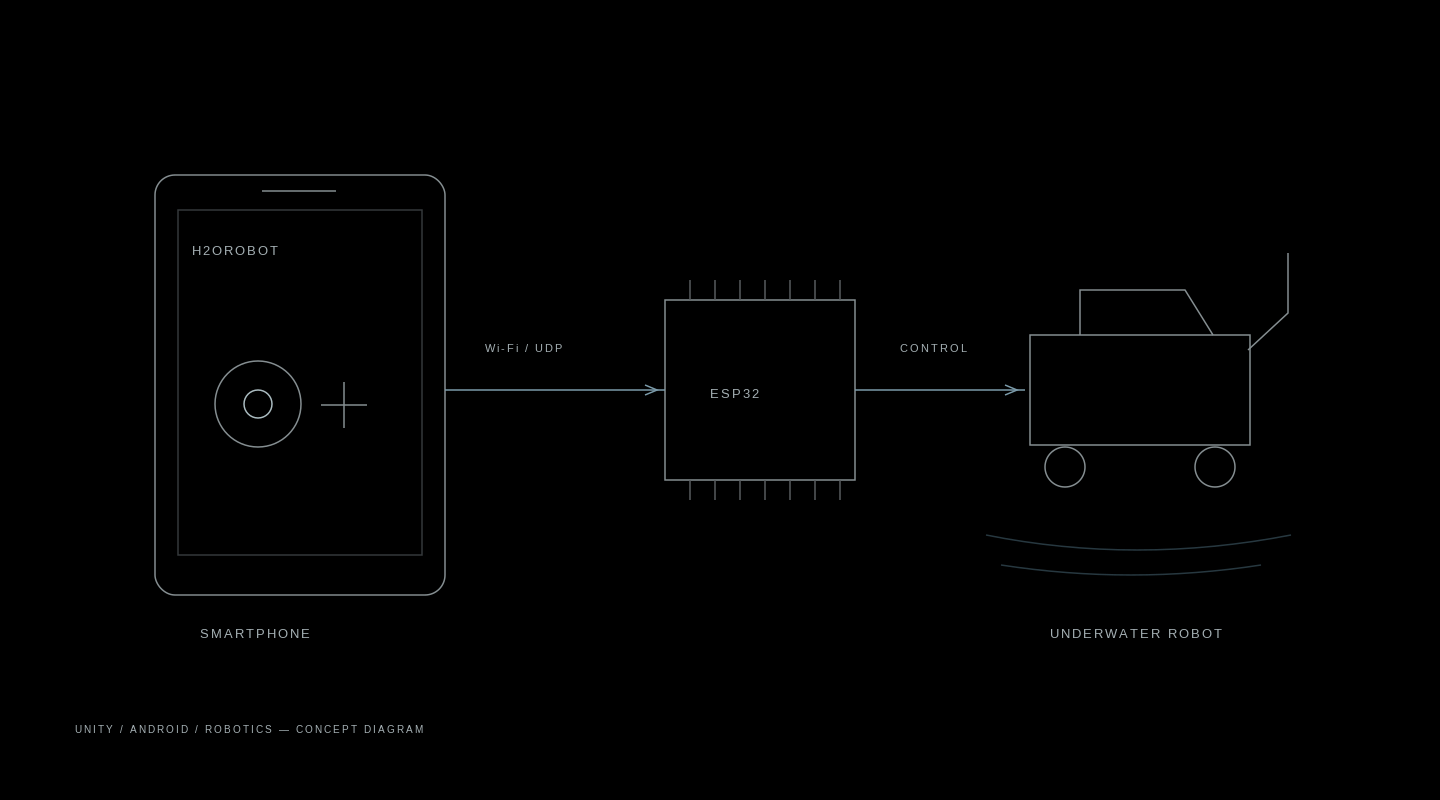
スマホのボタンを押したら、水の中のロボットが動く。そんな操作をするためにつくったのがH2OROBOTです。Unity製のAndroidアプリと、ESP32側のプログラムを公開しています。
画面をタップしてもいいし、DualSenseなどのコントローラーをスマホにつないでも大丈夫。操作をWi-Fi/UDPでESP32に送り、移動やアーム、かごを動かします。
- TOOLS / PLATFORM
- Unity / Android / ESP32 / Wi-Fi / UDP
- VERIFIED ENVIRONMENT
- Android 13以降・配布されたESP32 Dev Board
READMEに記載された動作確認環境 - LICENSE
- MIT License
- README UPDATED
- 2026.10.01
操作は、やりやすいほうで。
- スマホの画面からロボットを操作できます
- DualSenseなどのゲームコントローラーも使えます
- スティックやボタンで、移動・アーム・かごを操作します
- AndroidアプリとESP32側のプログラムを公開しています
DualSenseなら、こんな操作
| 入力 | 動作 |
|---|---|
| 左スティック・十字キー | 前後左右の移動 |
| R1 / R2 | アームを上げる / 下げる |
| △ / × | かごを上げる / 下げる |
| 右スティック | 十字キーの上・下を押しているときに方角を調整 |
まずWi-Fi。それからアプリ。
- ESP32側のSSIDとパスワードを、自分の環境に合わせて設定して書き込みます。
- スマホを、ESP32が出しているWi-Fiにつなぎます。
- つながったらアプリを起動。画面かコントローラーから操作します。
先にアプリを開いてしまったら、Wi-Fiにつないだあとで一度終了して、開き直してください。反応がないときは、モバイル通信をOFFにして接続を確かめる方法もREADMEにあります。
つなぎ方をREADMEで見る自分の環境で動かしてみるなら。
Unityに H2Ov1.1.unitypackage を読み込んで、Android向けのAPKをビルドします。READMEの推奨バージョンは 6000.3.7f1。画面は横向きで使うので、縦向き・縦向き(逆)の自動回転を無効にしてください。
ESP32には kibann.ino.ino をArduino IDEなどから書き込みます。iOS向けは、Android版ほど手順や配布環境が整っていません。使う前にREADMEを確かめてください。
MIT Licenseで公開しています。人に危害を与える目的や、戦争のためには使わないでほしいです。詳しい利用条件と問い合わせ先は、READMEを確認してください。
ビルドの手順を見る